Es copiar y pegar. Sigue el paso a paso con capturas —menos de cinco minutos— y podrás pedirle a Claude que revise, anonimice y verifique cualquier escrito sin salir del chat.
Qué pasa con tus datos
El conector es una dirección web personal. Cuando le pides a Claude que anonimice un texto, Claude nos lo envía, lo anonimizamos en servidores de la Unión Europea, sin retención, y se lo devolvemos limpio. No guardamos nunca el contenido.
Conviene que sepas una cosa: por esta vía el texto pasa por Claude, porque es Claude quien nos lo envía. Si un expediente no debe salir de tu ordenador, usa la versión de escritorio: abre el fichero en tu equipo y escribe la copia anonimizada al lado.
Si todavía no la tienes, créala gratis en claude.ai. Con la cuenta gratuita es suficiente.
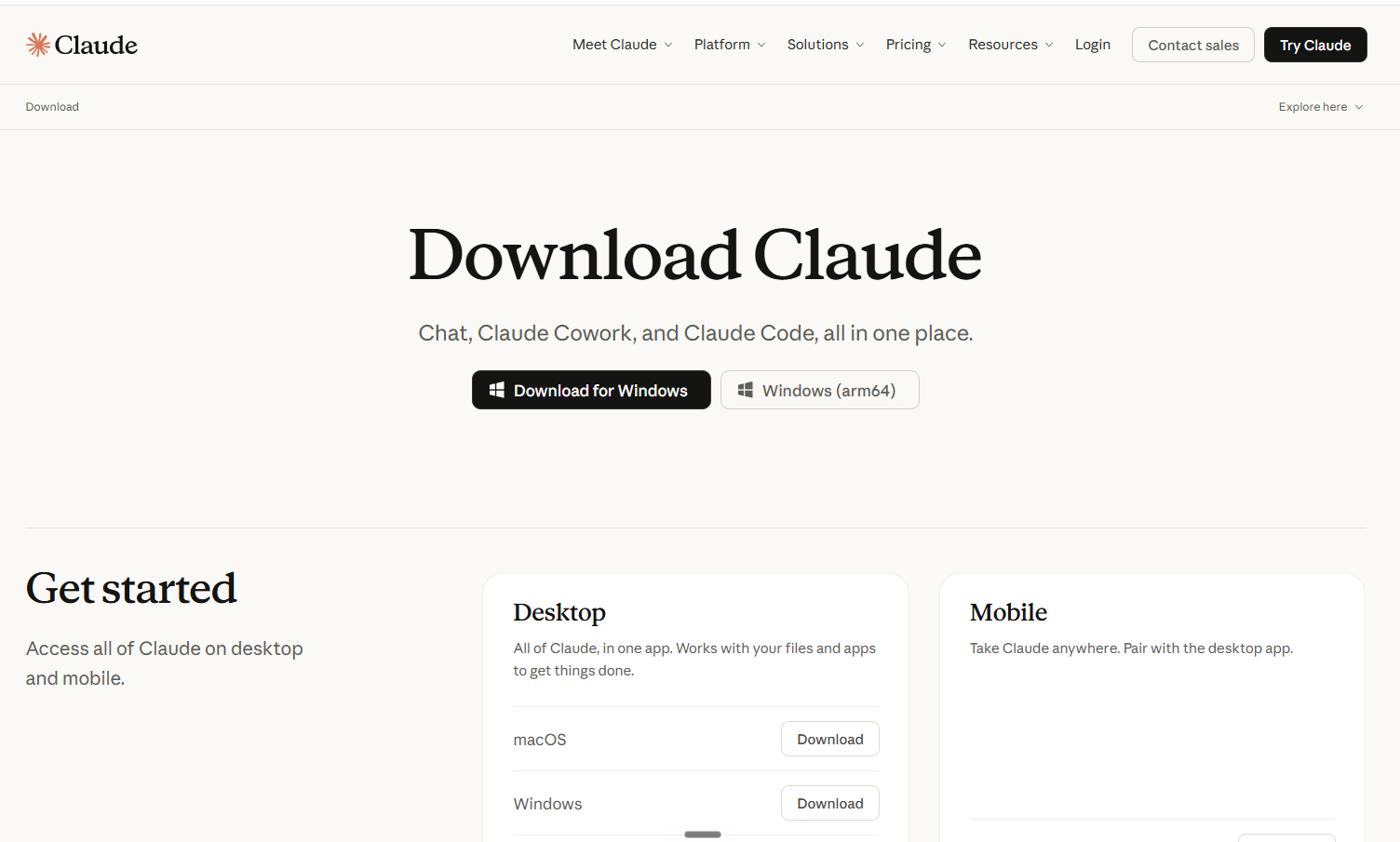
Es la ÚNICA versión que permite añadir conectores. Descárgala para Windows o Mac desde claude.ai/download.
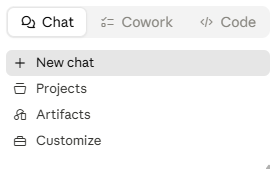
En la barra lateral izquierda de Claude, pulsa el botón «Customize».
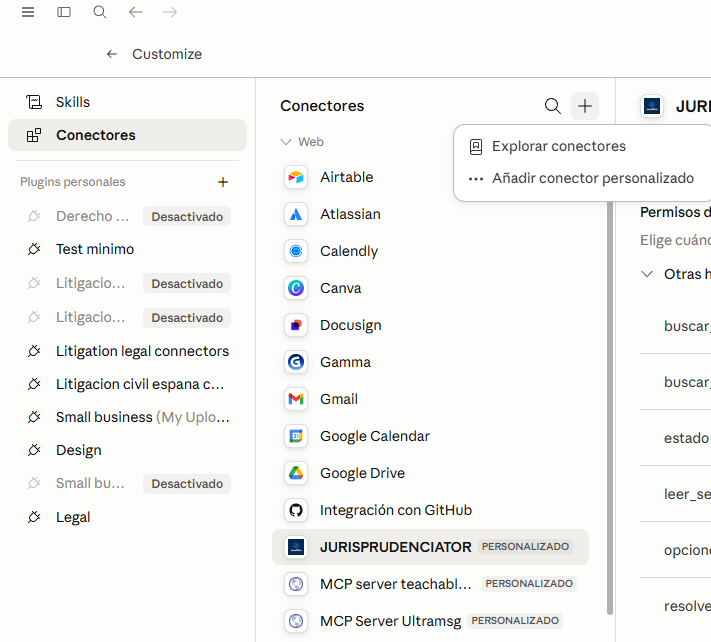
Selecciona «Conectores» y pulsa «Añadir conector personalizado».
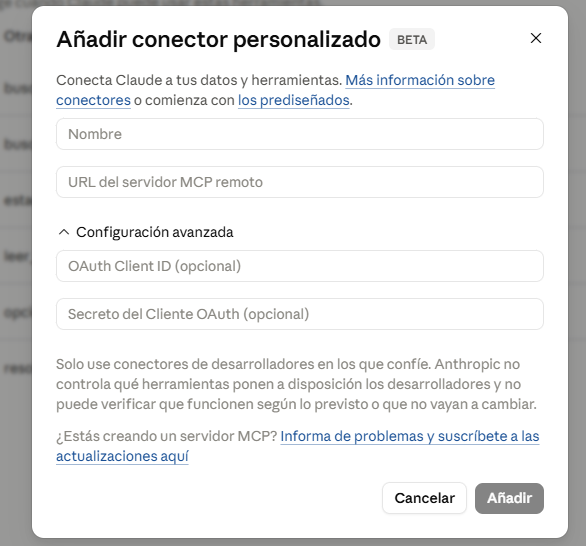
Nombre: Anonimizator. En «URL del servidor MCP remoto» pega la dirección de abajo —es tuya y única— y dale a «Añadir».
Preparando tu URL personal…
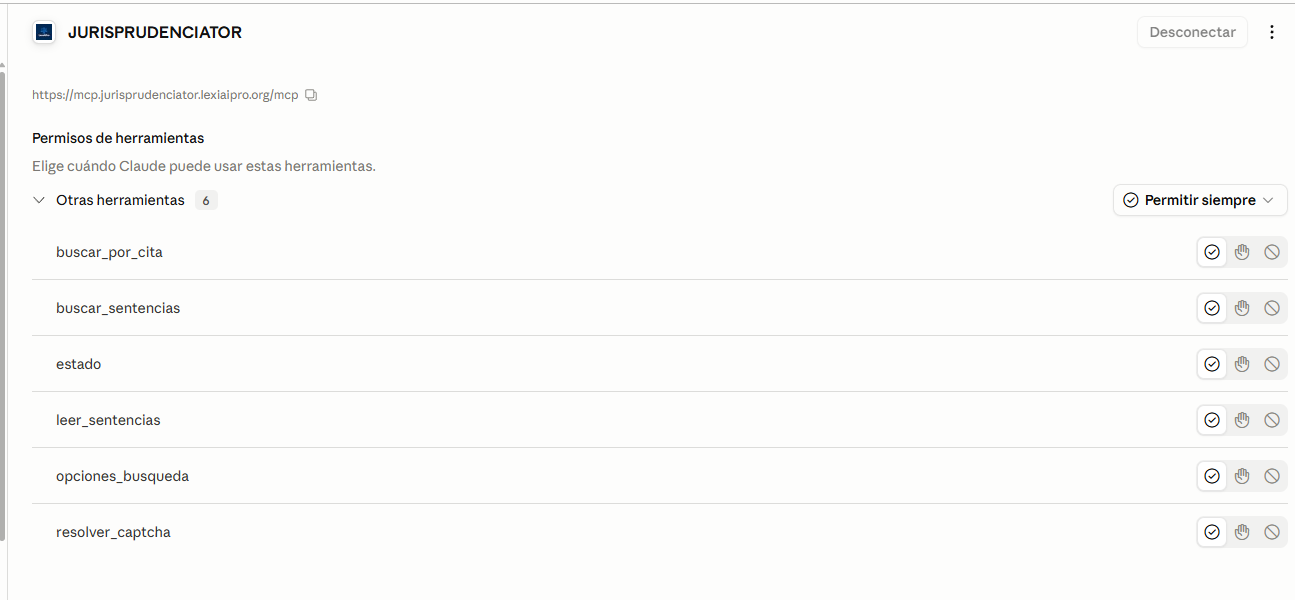
Activa «Permitir siempre» para que Claude pueda usar el conector cuando lo necesites. Ya puedes pedirle que anonimice textos desde el chat.
Este paso no te lo saltes. Si no se lo dices, Claude puede intentar anonimizar a mano o citar datos del original en su respuesta. Copia este párrafo entero y pégaselo una vez en el chat: lo guardará en su memoria para siempre.
«Actualiza tu memoria con esta instrucción permanente: siempre que te pida anonimizar un texto o un documento, usa exclusivamente las herramientas de Anonimizator: revisar_texto para ver qué datos personales contiene, anonimizar_texto para limpiarlo y verificar_anonimizado como control final antes de darme el resultado. No lo anonimices tú a mano. No copies, no cites, no resumas ni reproduzcas en tus respuestas el contenido original: enséñame solo la versión anonimizada. Si te digo que un expediente no debe salir de mi ordenador, no lo abras: recuérdame que use la aplicación de escritorio de Anonimizator.»
Copia cualquiera de estas frases y pégala en tu chat de Claude.
«Anonimiza este escrito con Anonimizator y enséñame solo la versión limpia: [pega aquí el texto].»
«¿Qué datos personales hay en este texto? No me los repitas, solo dime cuántos y de qué tipo.»
«Anonimiza esta demanda pero deja las fechas y los números de procedimiento como están.»
«Verifica con Anonimizator que este texto ya anonimizado no tiene fugas antes de publicarlo en el blog.»
Sin instalar nada
Sube los documentos directamente en la web y descárgalos anonimizados. Diez de golpe, sin configurar nada.